隨著汽車維修行業(yè)的不斷發(fā)展,對原廠配件的需求日益增長。長城H5和H6系列作為市場上的熱門車型,其增壓器的質(zhì)量直接影響到車輛的性能和壽命。本文將詳細(xì)介紹原廠長城H5 H6系列增壓器的批發(fā)零售信息、價格參考、廠家背景以及產(chǎn)品圖片,助力二類機(jī)動車維修企業(yè)優(yōu)化采購決策。
一、產(chǎn)品概述
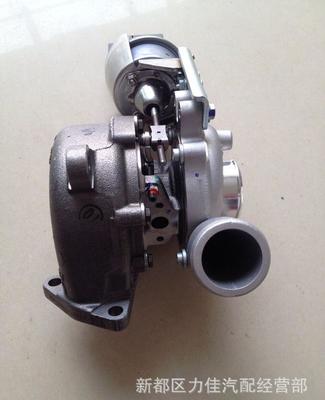
原廠長城H5 H6系列增壓器是專為長城汽車旗下H5和H6車型設(shè)計的渦輪增壓裝置,采用先進(jìn)技術(shù)制造,確保高效的增壓效果和穩(wěn)定的運(yùn)行性能。該增壓器由原廠授權(quán)生產(chǎn),完全符合車輛的設(shè)計標(biāo)準(zhǔn),適用于各類二類機(jī)動車維修場景,能有效提升引擎動力輸出,減少油耗和排放問題。
二、價格與批發(fā)零售信息
在批發(fā)零售方面,原廠增壓器通常以廠家直銷或授權(quán)經(jīng)銷商渠道供應(yīng),價格因市場供需和采購數(shù)量而異。目前,市場參考價約為800元至1500元人民幣(具體價格需根據(jù)最新市場情況咨詢廠家)。批發(fā)購買時,可享受批量折扣,適合維修企業(yè)大量備貨;零售則面向個體車主,價格稍高但提供靈活的購買選項。建議二類機(jī)動車維修企業(yè)直接聯(lián)系正規(guī)廠家或授權(quán)代理商,以獲取準(zhǔn)確報價和優(yōu)惠政策。
三、廠家背景與產(chǎn)品圖片
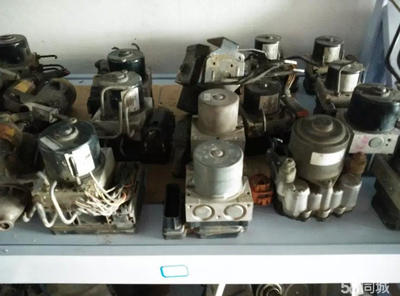
該增壓器由長城汽車原廠或其指定合作廠家生產(chǎn),確保產(chǎn)品質(zhì)量和兼容性。廠家通常提供完善的技術(shù)支持和售后服務(wù),包括產(chǎn)品認(rèn)證和保修期。產(chǎn)品圖片顯示,增壓器外觀采用耐用材料制成,設(shè)計緊湊,易于安裝。用戶可通過廠家官網(wǎng)或授權(quán)平臺查看高清圖片,確認(rèn)型號匹配和細(xì)節(jié)特征。
四、應(yīng)用與維修建議
對于二類機(jī)動車維修企業(yè)而言,使用原廠增壓器能顯著提升維修質(zhì)量,減少二次故障風(fēng)險。安裝時需注意檢查車輛系統(tǒng)兼容性,并遵循廠家提供的安裝指南。定期維護(hù)可延長增壓器壽命,建議維修時選用正品配件,避免使用劣質(zhì)替代品。
原廠長城H5 H6系列增壓器是二類機(jī)動車維修領(lǐng)域的可靠選擇,通過批發(fā)零售渠道可獲得性價比高的產(chǎn)品。如需了解更多,請及時聯(lián)系相關(guān)廠家獲取最新信息。